KICAD로 설계한 PCB를 JLCPCB를 통해 주문 할 때 아래와 같은 방법으로 Gerber 파일을 생성해줘야 합니다.
1. Gerber 파일 생성 방법 (KICAD8 기준으로 작성 되었습니다.)
1.1 Kicad 의 PCB 에디터를 통해 작성된 PCB Artwork 파일을 준비 합니다.
1.2 메뉴바를 통해 [파일] - [기판 제조 출력] - [거버 파일(.gbr)] 선택.

1.3 아래 그림과 같이 설정 합니다. (현재 PCB는 4-Layer 기준으로 설계되어 있습니다.)
만약 2-Layer 혹은 그 이상의 Layer로 제작 할 경우 해당 Layer를 추가 혹은 선택 삭제 해줘야 합니다.
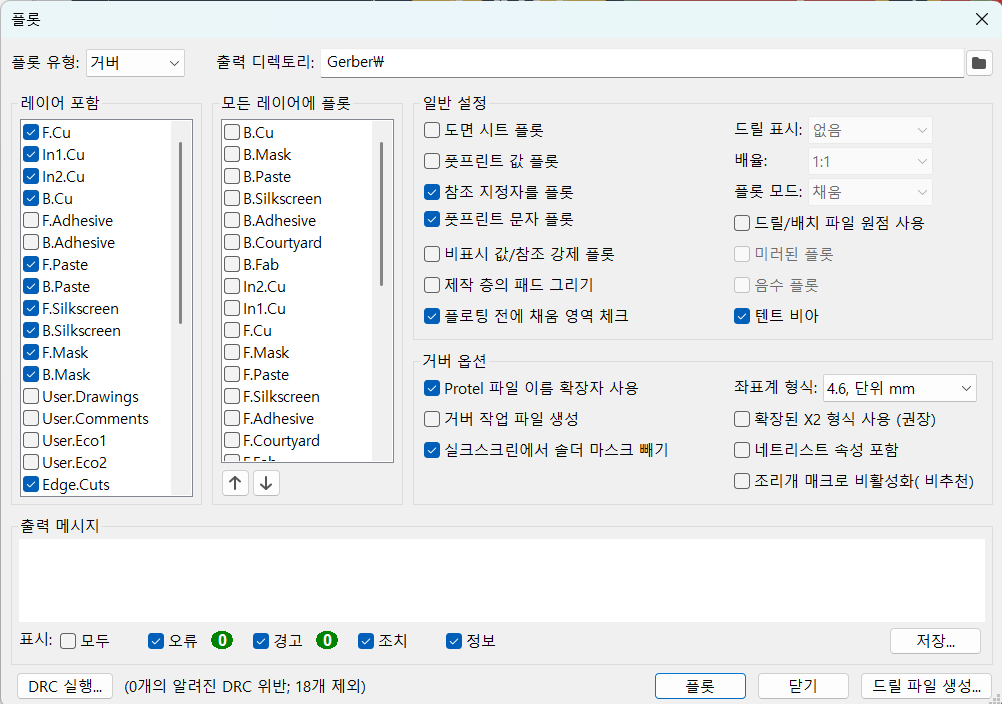
* 선택 해야 할 레이어 목록
- F.Cu (맨 윗면 PCB 구리층 Layer)
- In1.Cu (4 Layer의 Inner Layer/ 2-Layer 제작 시 선택 삭제)
- In2.Cu (4 Layer의 Inner Layer/ 2-Layer 제작 시 선택 삭제)
- B.Cu (맨 아랫면 PCB 구리층 Layer)
- F.Paste
- B.Paste
- F.Silkscreen (윗면 실크스크린 데이터)
- B.Silkscreen ( 뒷면 실장되는 부품이나 실크가 없을 경우 생략 가능)
- F.Mask
- B.Mask
- Edge.Cuts (보드 outline)
등을 지정 합니다.
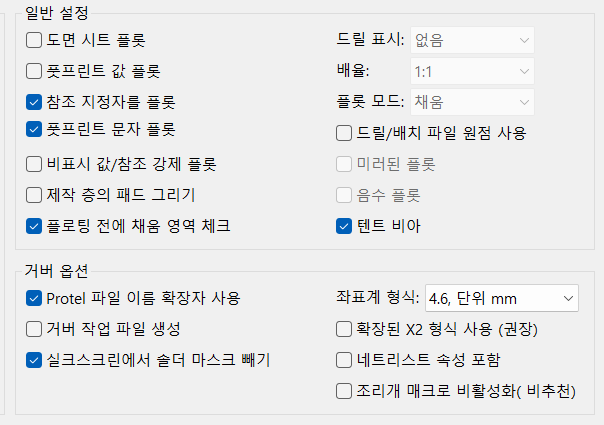
1.4 필요한 레이어를 선택 후 일반 옵션으로 이동하여 다음 사항을 확인합니다.
(텐트 비아 미 체크 시 생성된 비아들이 flood 되지 않고 동박면이 모두 오픈된 채로 제작이 됩니다.)
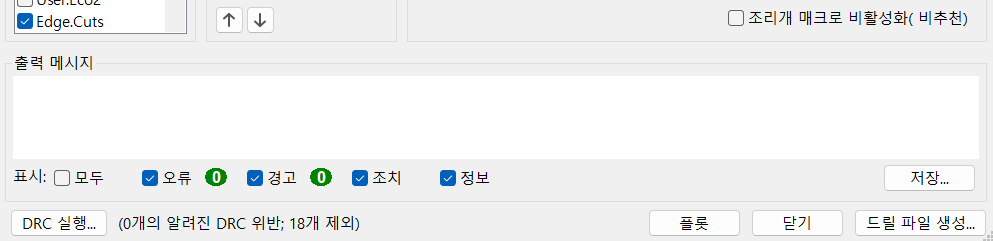
1.5 출력 디렉토리를 설정하여 거버 파일이 출력 될 디렉토리를 지정해줍니다.

1.6 모든 설정을 그림과 같이 완료 하였으면 [플롯] 버튼을 눌러 거버 파일을 생성 합니다. (플룻 버튼을 누르기 전 Kicad에서 경고 메세지를 보내긴 하겠지만 그라운드 카파 등 영역 채움을 하지 않을 경우 현 상태 그대로 거버 파일이 제작되어 카파가 없는 상태로 출고될 수도 있습니다. 오래된 pads layout 과 같은 프로그램들은 거버 파일 생성 시 별도의 경고 없이 그대로 거버가 생성되어 종종 문제가 되는 경우가 있습니다.)
1.7 PCB 파일의 거버 파일 이외에도 드릴 파일 역시 함께 JLCPCB에 전달되어야 합니다. 오른쪽 하단의 [트릴 파일 생성] 버튼을 클릭합니다.
1.8 아래 그림과 같이 드릴 파일 형식 및 원점, 맵 파일 형식, 0 표시 형식 등을 설정 하고 [드릴 파일 생성] 버튼을 누릅니다.

1.9 [맵 파일 생성] 은 사람이 읽을 수 있도록 드릴 맵을 제공해주는 기능을 합니다. JLCPCB에 필수 제공 파일은 아니나 제조 과정 상 오류를 줄이기 위해 함께 전달해주는 것이 좋습니다.
1.10 이후 출력 폴더로 지정된 폴더로 이동하여 생성된 데이터를 압축 하여 JLCPCB 사이트에 올리면 됩니다.
1.11 만약 거버 파일의 정상적인 생성 여부를 확인 하기 위해서는 KICAD 메인 프로그램의 거버 뷰어를 선택하여 거버 데이터가 저장된 폴더를 선택해주면 생성된 데이터를 확인 가능 합니다.
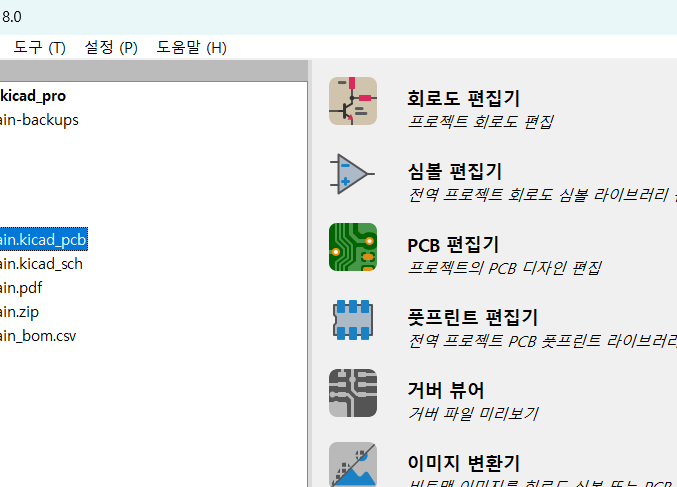
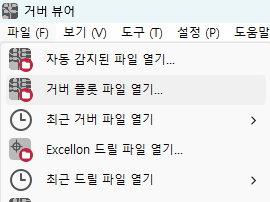
1.12 [파일] - [거버 플롯 파일 열기] 혹은 [자동 감지된 파일 열기]를 눌러 생성된 거버 파일을 선택해주면 됩니다.
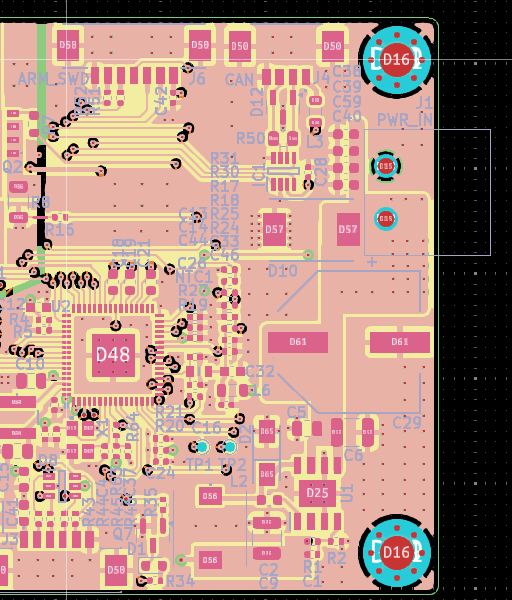
1.13 아래 그림과 같이 Gerber 파일을 열 수 있으며, Layer 별 정상적으로 생성되었는지, 좌표에 이상이 없는지 확인하시면 됩니다.
1.14 이외 거버 데이터와 맵파일, 드릴 데이터 등이 정상적으로 생성되었어도 JLCPCB의 PCB 제조 역량에 따라 문제가 되거나 불필요한 비용이 지출될 수도 있으므로 항상 JLCPCB의 PCB 제조 역량을 확인하시어 설계에 들어가야 할 것입니다.
해당 부분은 JLCPCB의 아래 사이트로부터 확인이 가능합니다.
https://jlcpcb.com/capabilities/pcb-capabilities
PCB Manufacturing & Assembly Capabilities - JLCPCB
jlcpcb.com
이외 사용하는 비아의 크기나 PCB 라인의 최소 굵기에 따라서도 추가 요금이 발생할 수 있으니, 최대한 적은 비용을 발생하기 위해서는 위 사이트를 통해 확인 후 발주를 진행하는 것이 많은 도움이 될 것입니다.
'KICAD' 카테고리의 다른 글
| KICAD 기본 단축키 (0) | 2026.01.06 |
|---|